Windows Defender adalah program antivirus default pada Windows 10. Seperti yang telah Anda ketahui, meskipun Windows Defender sudah menawarkan keamanan dasar, namun masih banyak pengguna yang menggunakan program antivirus dari pihak ketiga seperti Kaspersky, BitDefender, dan Norton sebagai antivirus mereka. Hal tersebut disebabkan karena banyak pengguna yang masih kurang percaya dengan Windows Defender dan mengira ia tidak memiliki kemampuan yang cukup kompleks untuk menangani virus Windows masa kini.
Selain untuk menginstall antivirus lain, mematikan Windows Defender juga kadang diperlukan ketika akan menjalankan aplikasi tertentu agar aplikasi tersebut berjalan dengan lancar.
Pada tutorial kali ini, akan membahas menganai bagaimana cara mematikan atau mengaktifkan Windows Defender real-time protection pada Windows 10.
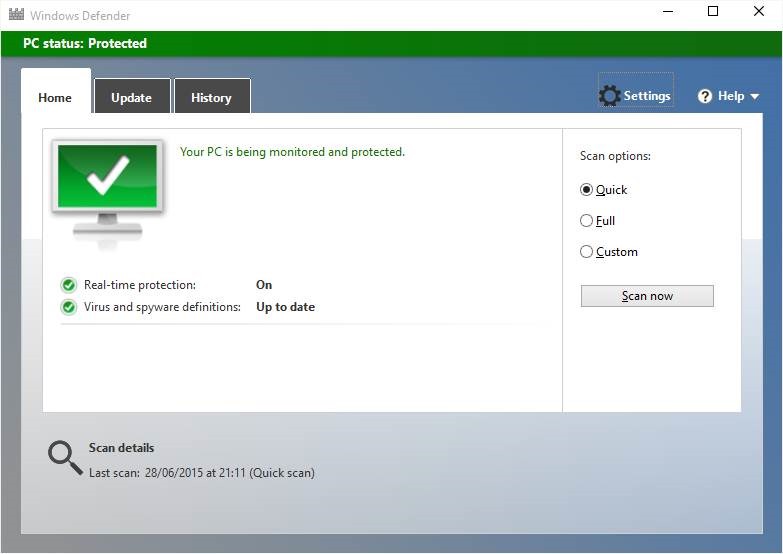
Windows Defender Windows 10
Mohon dicatat, dengan mematikan real-time protection, bukan berarti fungsi Windows Defender akan mati sepenuhnya. Ketika Windows 10 mengetahui real-time protection dimatikan, Windows 10 akan secara otomatis mengaktifkan Windows Defender real-time protection kembali dalam beberapa menit. Jadi jika Anda ingin mematikan fitur real-time protection sepenuhnya, ikuti langkah mematikan Windows Defender real-time protection di bawah ini.
Peringatan: tidak merekomendasikan untuk mematikan real-time protection kecuali memang ada keperluan yang harus dilakukan dengan real-time protection dalam kondisi mati.
- Cara 1 – Mematikan / Menghidupkan Windows Defender real-time protection melalui Settings
- Cara 2 – Menonaktifkan / Mengaktifkan Windows Defender real-time protection melalui Group Policy
Cara 1
Mematikan / Menghidupkan Windows Defender real-time protection melalui Settings
1: Buka Settings. Caranya, klik ikon Settings yang ada pada Start Menu atau gunakan Windows + I untuk membuka Settings dengan cepat.
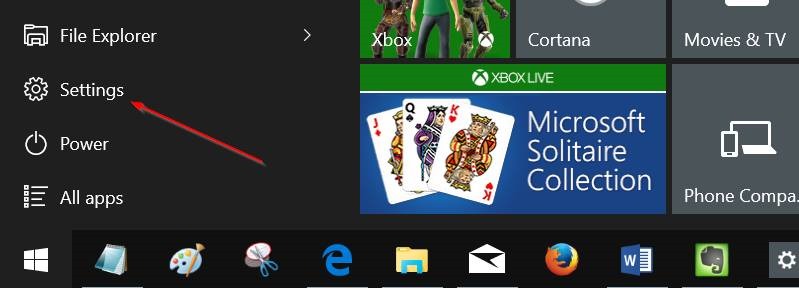
Membuka Settings Windows 10
2: Klik Update and security (Windows Update, recovery, backup).
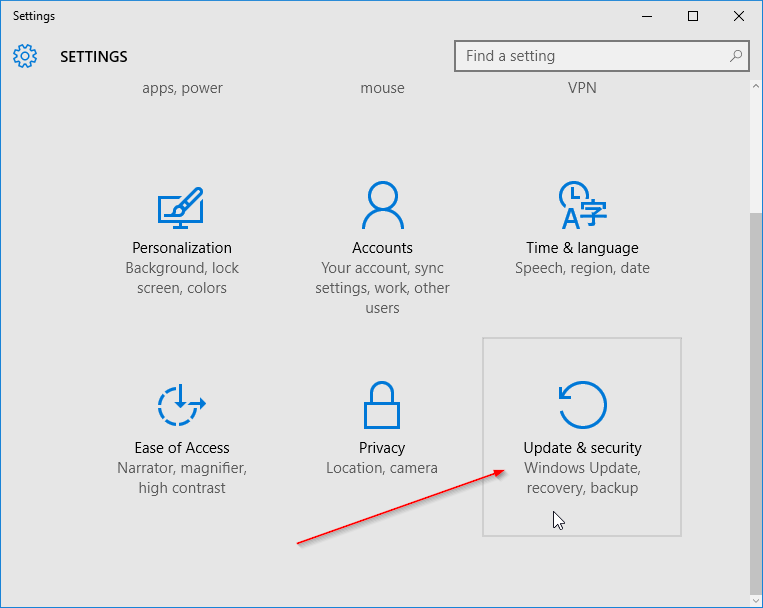
Update and security Windows 10
3: Klik Windows Defender.
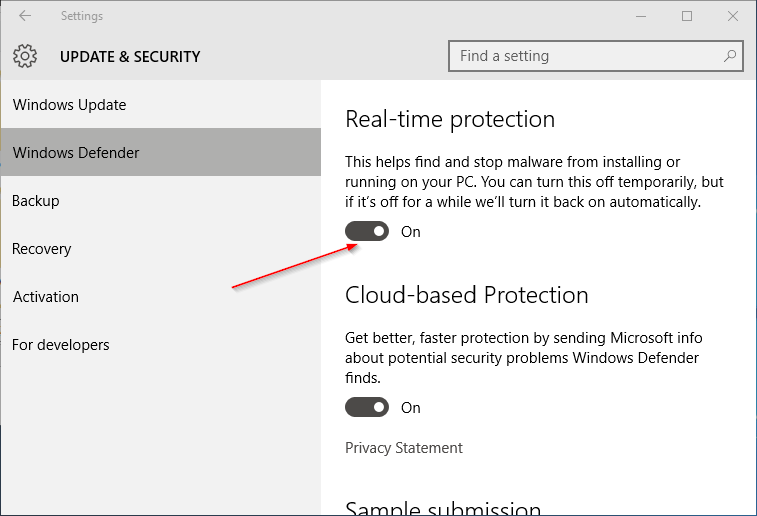
Pengaturan Windows Defender
4: Terakhir, matikan pilihan Real-time protection untuk menonaktifkan real-time protection.
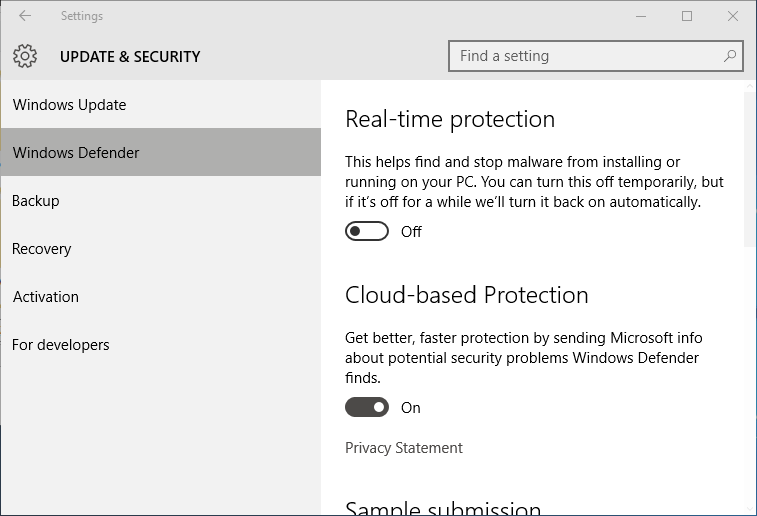
Mematikan Real-time protection
Setelah langkah-langkah di atas dilakukan dengan benar, Anda akan melihat pemberitahuian bahwa antivirus telah dimatikan.
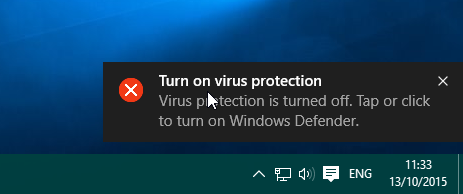
Pemberitahuan Turn on virus protection
Cara 2
Menonaktifkan / Mengaktifkan Windows Defender real-time protection melalui Group Policy
Harap dicatat bahwa Group Policy Editor tidak tersedia pada Windows 10 Home Edition, sehingga cara kedua ini hanya dapat dilakukan jika PC Anda menggunakan Windows 10 pro dan edisi Enterprise. Jika Anda menggunakan Home Edition, silahkan ikuti cara satu yang telah sebutkan di atas.
1: Ketikan Group Policy di Start menu lalu tekan Enter untuk membuka Local Group Policy Editor.
Trik: Anda juga dapat menggunakan gpedit.msc melalui Run untuk membuka Group Policy Editor.
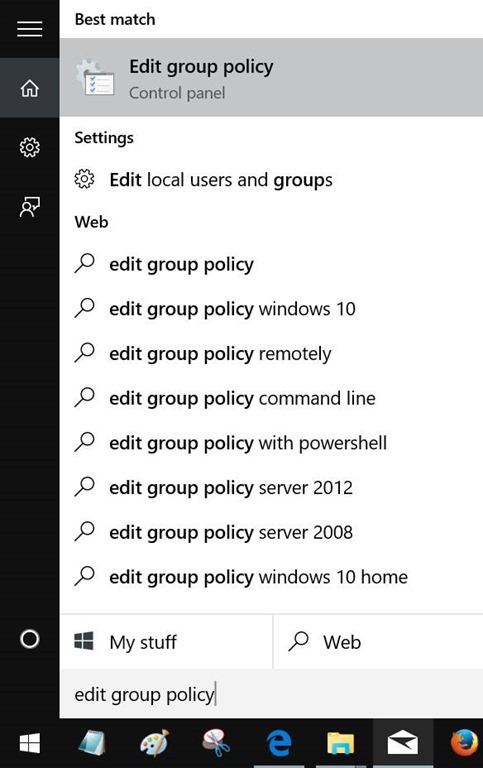
Edit Group Policy Windows 10
2: Pindahkan ke direktori Configuration > Administrative Templates > Windows Components >Windows Defender > Real-time Protection.
3: Pada sisi kanan, cari aturan dengan judul Turn off real-time protection lalu klik ganda aturan tersebut untuk membuka jendela Properties.
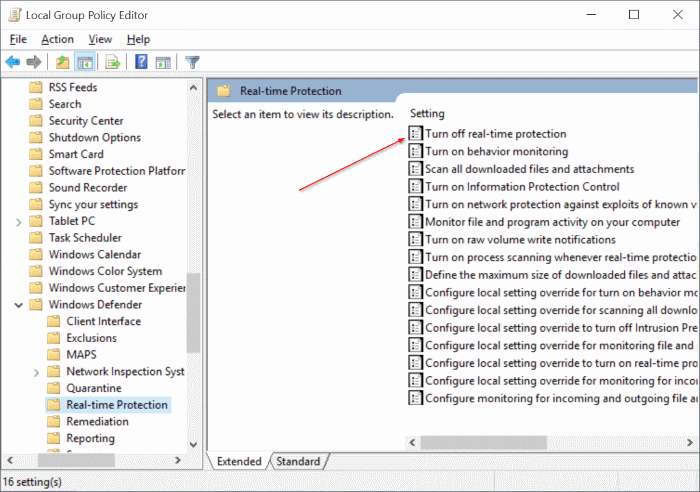
Group Policy Turn off real-time protection
4: Pilih opsi Enabled untuk mematikan aturan tersebut lalu klik tombol Apply.
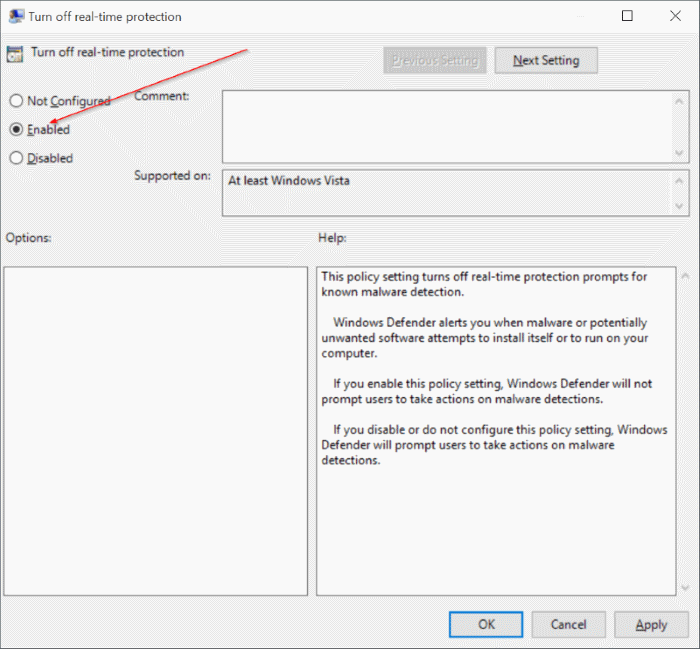
Group Policy Turn off real-time protection
Ingat: Untuk mengaktifkan kembali real-time protection, pilih opsi Not Configured lalu klik tombol Apply


